
İlk adımlar
Bir dosya açın, veri yapıştırın veya örnek yükleyin; bir dakika içinde okuyun ve değiştirin.
Bu kısa tur sizi boş bir pencereden temizlenmiş, sıralanmış bir belgeye götürür.
Windows
Kısayollar Mac tuşlarıyla gösterilir. Windows'ta ⌘ yerine Ctrl, ⌥ yerine Alt kullanın.
1. Veriyi Quap'a alın
Hangisi elinizin altındaysa:
- Dosya açın — ⌘O veya Dosya → Aç…. Birden fazla dosya seçebilirsiniz; her biri kendi sekmesinde açılır.
- Sürükleyip bırakın — dosyaları Finder'dan veya Dosya Gezgini'nden pencereye sürükleyin. Desteklenmeyen dosyalar atlanır ve kısa bir bildirimde listelenir.
- Yapıştırın — ⌘T ile yeni sekme açıp yapıştırın. Quap JSON, YAML, XML, SQL ve diğer desteklenen formatları kendisi algılar.
- Örnek yükleyin — komut paletini açın (⌘⇧P) ve Örnek JSON yükle'yi çalıştırın.
- Klasör açın — Dosya → Klasör Aç… proje ağacını, proje aramasını ve toplu işlem araçlarını getirir. Bkz. Proje klasörleri.
2. Okuyun
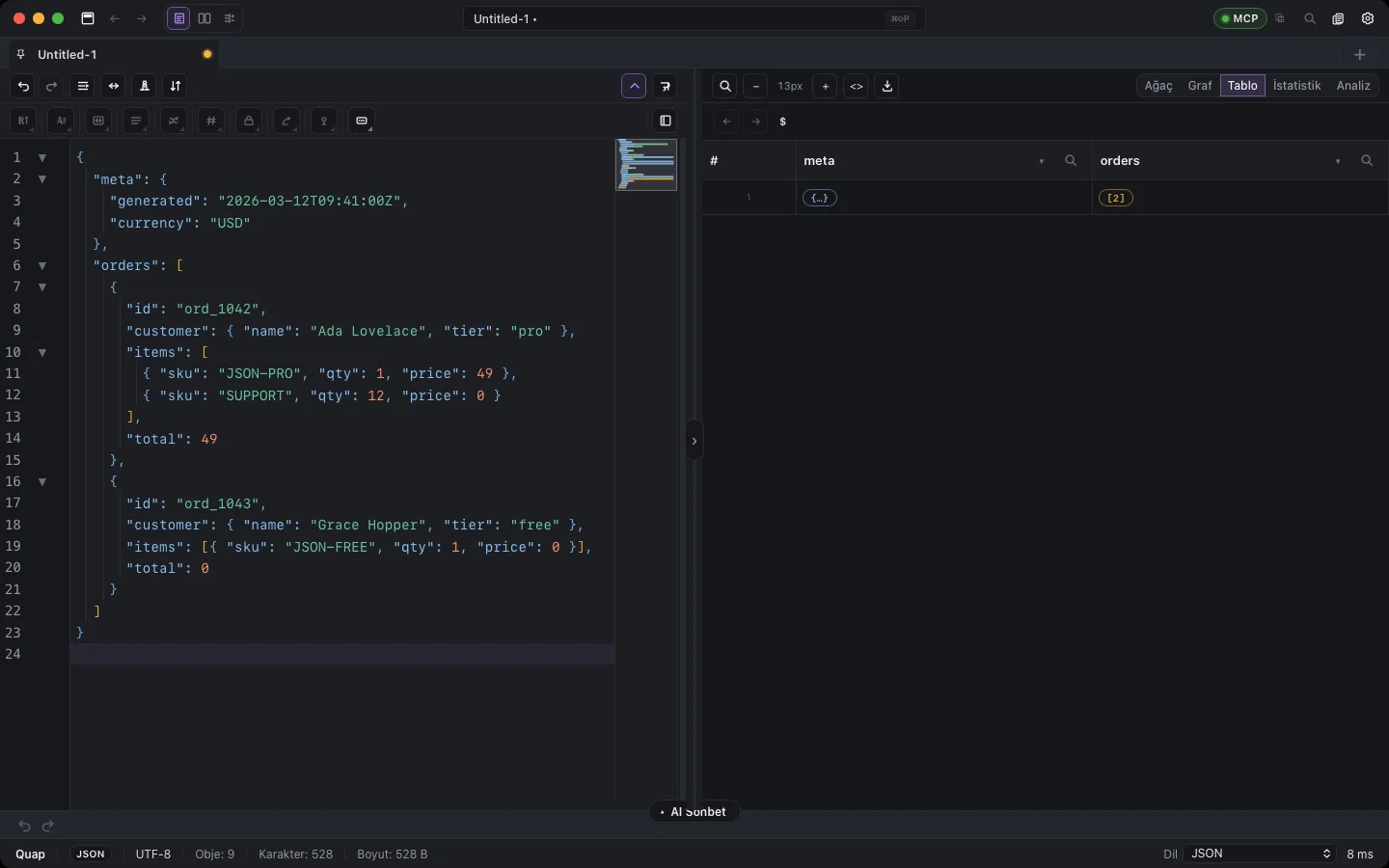
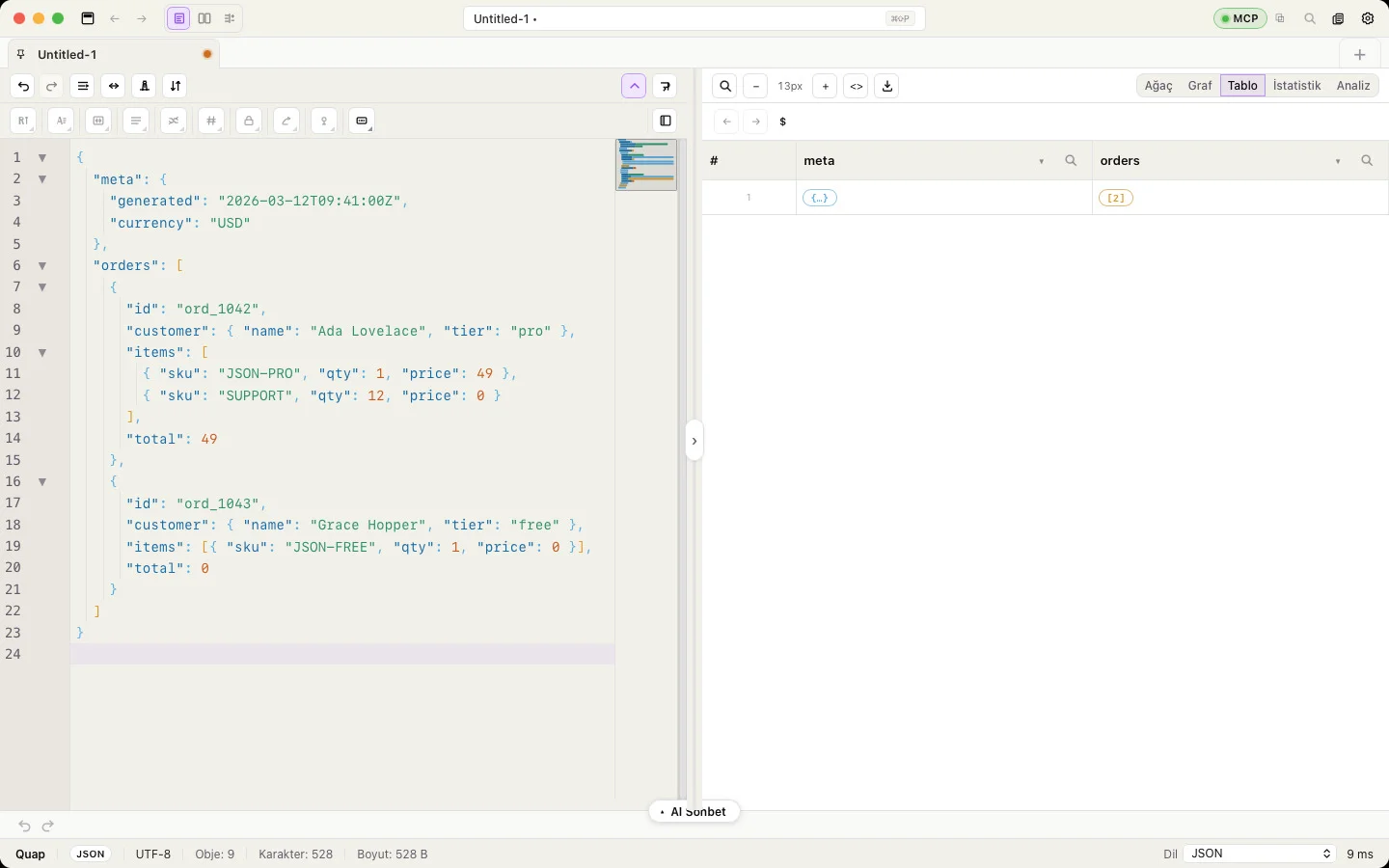
Pencere editör ve önizleme olarak ikiye bölünür. Siz yazdıkça önizleme güncellenir.
- Önizlemeyi üstündeki düğmelerle Ağaç, Graf, Tablo, İstatistik ve Analiz arasında değiştirin.
- Ağaçta bir anahtara tıklayınca editör o satıra gider. Önizleme odaktayken ⌘F anahtar ve değerlerde arar; aramayı JSONPath moduna alıp
$.orders[0].customergibi bir yol da yazabilirsiniz. - Tabloda satır olarak görmek istediğiniz diziyi seçin; kolonlara göre sıralayıp filtreleyin.
3. Toparlayın
- Formatla (⇧⌥F) belgeyi girintiler; Sıkıştır (⇧⌥M) tek satıra indirir.
- Belgede yorum, sondaki virgül, BOM veya bozuk tırnak varsa düğme Temizle ve formatla olur: tek tıkla onarır ve formatlar.
- Sırala bir diziyi bir alana göre, nesne anahtarlarını veya satırları sıralar.
4. Değiştirin
Editörde bir değer seçin veya ağaçta bir düğüme tıklayın, ardından edit çubuğundan bir işlem seçin (camelCase, Base64, SHA-256, AES-256, Maskele, UUID…). Quap işlemin seçime, aynı anahtara sahip tüm değerlere ya da tüm dokümana uygulanacağını sorar. Bkz. Dönüşümler ve kripto.
Ya da AI Sohbet'i açın (⌘J) ve ne istediğinizi yazın, örneğin "e-postaları maskele ve anahtarları sırala". Quap sonucu ve farkı gösterir; siz Uygula'ya basana kadar hiçbir şey değişmez. Bkz. AI Asistan.
5. Kaydedin
⌘S'ye basın. İçerik dosya uzantısıyla artık uyuşmuyorsa (örneğin .json dosyasını YAML'a çevirdiyseniz) Quap Yine de kaydet, Farklı kaydet… veya Uzantıyı .yaml yap seçeneklerini sunar.
Her işlem komut paletinde de vardır (⌘⇧P) — adının birkaç harfini yazıp Enter'a basın.