
Arayüz turu
Başlık çubuğu, sekmeler, editör, önizleme, AI sohbet ve alt bilgi çubuğu — her biri ne işe yarar.
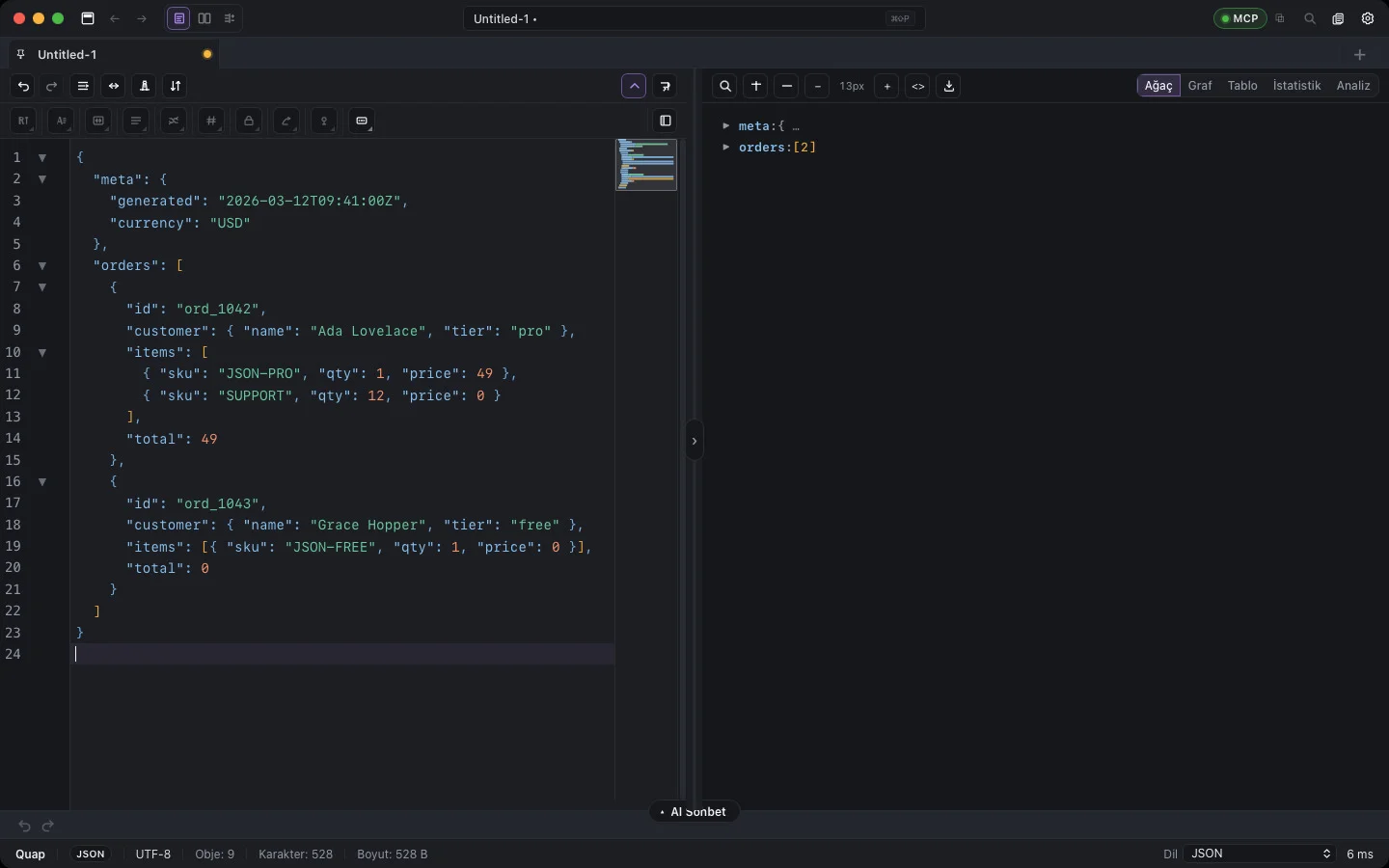
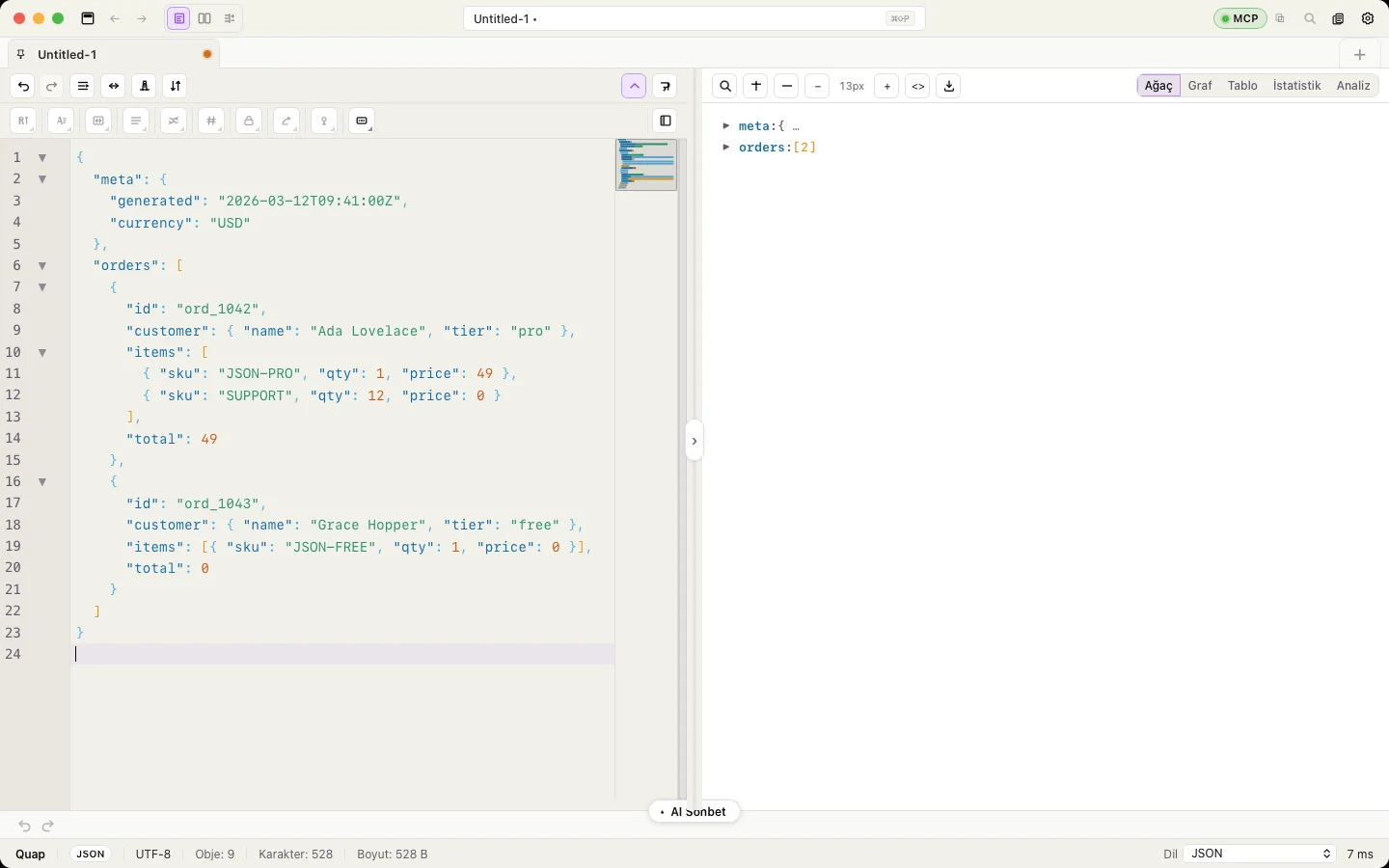
Başlık çubuğu
Soldan sağa:
- Geri / İleri — ziyaret ettiğiniz sekmeler arasında gezinir.
- Komut arama — tıklayınca (veya ⌘⇧P) komut paleti açılır.
- Pano geçmişi (⌘⇧V) ve Projede ara — bkz. Pano geçmişi ve Proje klasörleri.
- Doküman listesi düğmesi — belgeleri üst sekmeler ya da sol liste olarak gösterir.
- MCP — Cursor, Claude Desktop ve diğer istemciler için
quap-mcpsunucusunu açar veya kapatır. Yanındaki ⧉ düğmesi hazır istemci ayarını kopyalar. Bkz. quap-mcp. - Ayarlar (⌘,).
Sekmeler ve sol liste
Açık her belge bir sekmedir. Sekmenin sağ tık menüsünden Sabitle ile öne alın. Sekme çok olunca kenarlarda oklar çıkar, gizlenen sekmeler tıklayarak açabileceğiniz bir yığında toplanır. Sol liste modunda bir belgenin üzerine gelince içeriğinin küçük bir önizlemesi görünür. Ayrıntılar: Sekmeler ve sol liste.
Editör
Sözdizimi renklendirmesi, katlama, mini harita, geçersiz JSON için lint işaretleri ve satır numaraları olan bir kod editörü. Üstünde editör araç çubuğu bulunur:
- Geri al / Yinele.
- Formatla / Sıkıştır — belge onarım gerektiriyorsa Temizle ve formatla / sıkıştır.
- Sırala — dizi, nesne anahtarları veya satırlar.
- Satır Kaydır (⌥Z).
- Edit çubuğunu göster / gizle.
Edit çubuğu (üstte veya solda, ayarlanabilir) tüm dönüşüm ve kripto işlemlerini gruplanmış düğmeler olarak tutar. Bkz. Edit çubuğu.
Önizleme
Sağ (veya alt — bkz. Ayarlar → Editör / önizleme düzeni) yarı belgeyi Ağaç, Graf, Tablo, İstatistik veya Analiz olarak gösterir. SQL, Markdown, HTML ve Base64 belgelerinin kendi önizlemeleri vardır. AI bir sonuç ürettiğinde burada bir AI sonucu görünümü de çıkar. Önizleme araç çubuğunda ayrıca Dön. (format dönüştürme, bkz. Dönüştürme), arama ve Dışa aktar bulunur. Ayırıcıyı sürükleyerek boyutlandırın; önizlemeyi kendi araç çubuğundan kapatabilirsiniz.
AI Sohbet
Editörün altında açılıp kapanan bir panel. AI Sohbet başlığına tıklayın veya ⌘J'ye basın; üst kenarını sürükleyerek boyutlandırın. Değişikliği kendi cümlelerinizle yazın; giriş kutusunun üstündeki öneri baloncukları o belge için sık yapılan işleri sunar. Sonuçlar önizlemede farkıyla birlikte görünür, Uygula belgeye yazar. Bkz. AI Asistan.
Alt bilgi çubuğu
- Mod seçici — Editör, Karşılaştır ve Diff. Karşılaştır ve Diff için iki açık sekme gerekir; bkz. Karşılaştır ve Diff.
- Aktif belgenin obje sayısı, karakter sayısı, boyutu, encoding'i ve son işlemin süresi.
- Format ve Dil seçicileri — Quap ikisini de algılar (Otomatik); yanlış tahmin ederse buradan değiştirin.
- Quap sürümü.
Uzun işler (doğrulama, tümünü bulma, dönüştürme, diff) Arka plan işleri olarak İptal düğmesiyle gösterilir.
Menüler
Menü çubuğunda Dosya, Düzen, Görünüm, Dönüştür, Crypto, Araçlar ve Pencere menüleri vardır. Komutların çoğu komut paletinde de bulunur (⌘⇧P).